Mouse, tocco e tastiera, i comandi nei giochi da tavolo online
Nei giochi da tavolo in browser il gesto di base è quasi sempre lo stesso: punti qualcosa con il mouse o con il dito e confermi. Dietro questo gesto, però, cambiano parecchie cose. In alcuni giochi sposti un pezzo da una casa all'altra, in altri metti un segno in una cornice, in altri ancora devi prima girare la scena per vedere le tessere che ti servono. Questa guida mette in fila i comandi di giochi molto diversi tra loro e aggiunge qualche consiglio generale su schermo intero e orientamento, utile a chi gioca sia da computer sia da telefono.
Che cosa hanno in comune i comandi da tavolo
Nei giochi di questo tipo il puntatore del mouse e il tocco sullo schermo fanno la stessa cosa. Si seleziona un elemento, poi si indica la destinazione, oppure si sceglie direttamente la cornice o la tessera giusta. Per questo conviene abituarsi a un ritmo in due tempi: prima guardi, poi tocchi. Un clic dato in fretta su un pezzo vicino a quello giusto è l'errore più comune, e si evita quasi sempre rallentando di un istante.
Poi ci sono i comandi di contorno. Alcuni giochi offrono pulsanti per annullare una mossa, per cambiare la vista, per ingrandire o per ricominciare. Prima della prima mossa vale la pena passarli in rassegna, così sai già dove andare a cercare quando ti serve.
Muovere i pezzi su una scacchiera
Scacchi con camera ruotabile
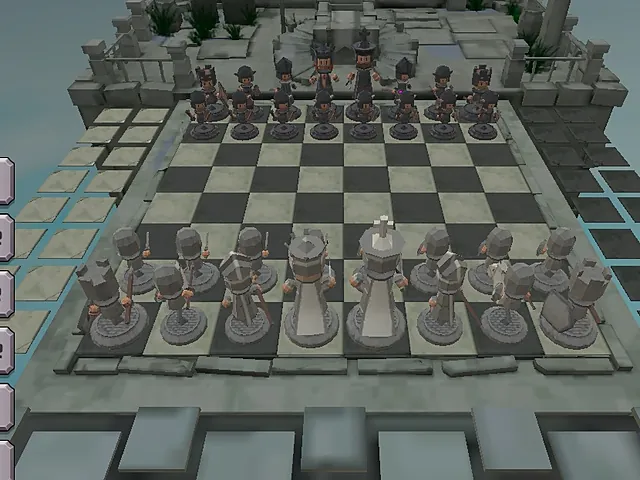
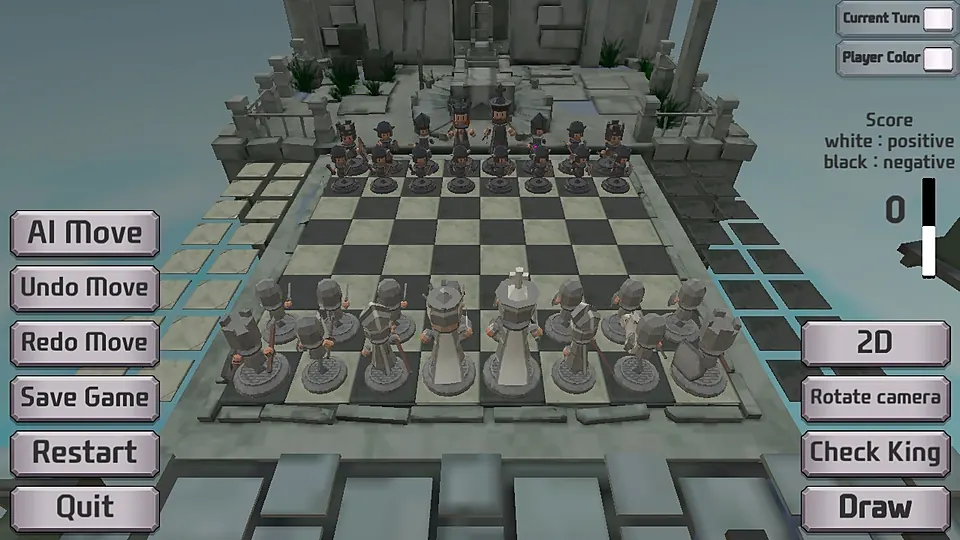
In Chess of the Middle Ages le regole sono quelle degli scacchi tradizionali, ma la scacchiera è tridimensionale e poggia su una piattaforma di pietra. Il comando principale è il puntatore, o il tocco: scegli il pezzo, poi la casa su cui vuoi spostarlo, rispettando il modo di muoversi di quel pezzo. Si può giocare contro il computer oppure contro un amico.
La parte interessante sono i comandi per la vista. Il pulsante Rotate camera ruota la camera attorno alla scacchiera, mentre il pulsante 2D cambia la vista e la rende più piatta. Una prospettiva in 3D è bella da guardare, ma rende meno immediato contare le case. Se ti capita di sbagliare una casa perché le file sembrano deformate, passa alla vista 2D e riprova.
Altri due comandi sono Undo Move e Redo Move, che annullano o ripetono una mossa. Servono soprattutto per capire un errore dopo averlo fatto, non per evitare ogni conseguenza. Ci sono poi Save Game, Restart e Quit, per salvare la partita, ricominciarla o uscire. Tienili a mente: premerne uno per sbaglio a metà partita fa perdere tempo.
Un buon metodo, prima di spostare, è eseguire tre controlli rapidi in ordine fisso. Guarda se il tuo re è minacciato, guarda cosa minaccia la mossa dell'avversario e solo dopo scegli il pezzo. Con la camera ruotata si rischia di perdere l'orientamento, quindi se cambi angolazione ricorda che i tuoi pezzi sono quelli in primo piano.
Dama con zoom
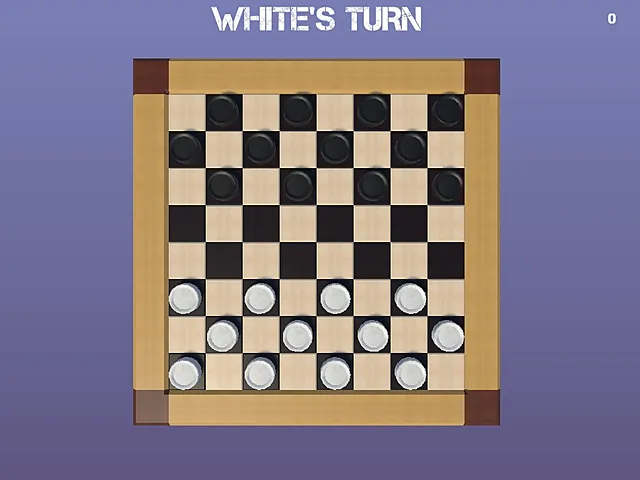
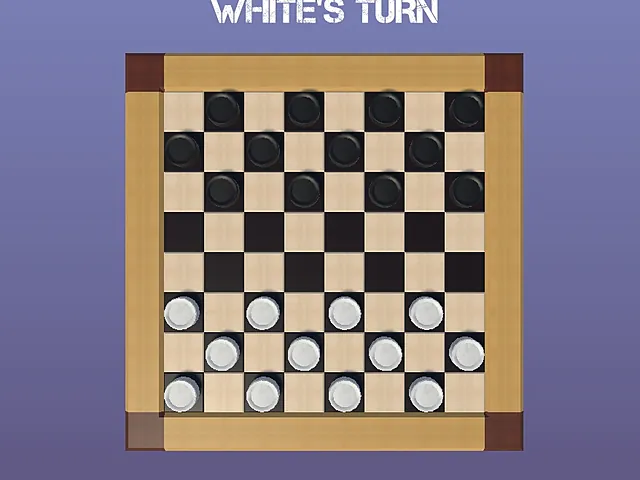
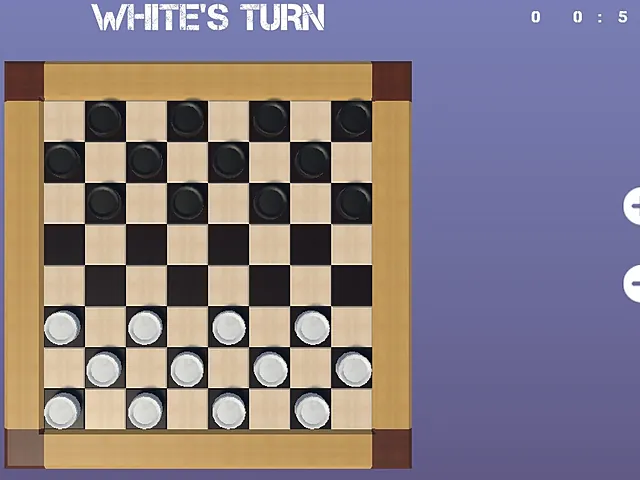
In Checkers Two Player basta un clic del mouse o un tocco per selezionare una pedina e poi la casella di destinazione. Le pedine avanzano in diagonale, e se una pedina avversaria ti sta davanti con uno spazio vuoto dietro, puoi saltarla e toglierla. Chi arriva alla riga opposta ottiene una dama. Puoi giocare contro un altro giocatore oppure contro l'avversario controllato dal computer.
Qui il comando in più è lo zoom, con i pulsanti con la lente, uno per ingrandire e uno per ridurre la vista della scacchiera. Sono molto utili su schermi piccoli, dove le caselle alternate chiare e scure possono diventare strette e portare a toccare quella accanto. Prima di una sequenza di salti, ingrandisci, controlla dove finisce la pedina e solo allora conferma. Una scritta sul tavolo indica di chi è il turno: dai un'occhiata anche a quella prima di ogni mossa.
Mettere un segno nella cornice giusta
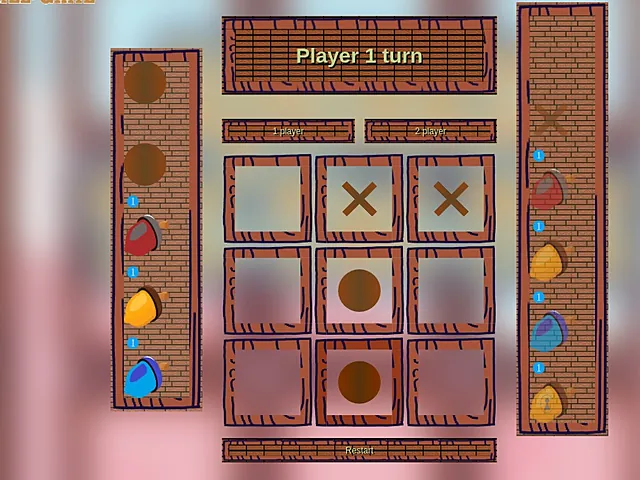
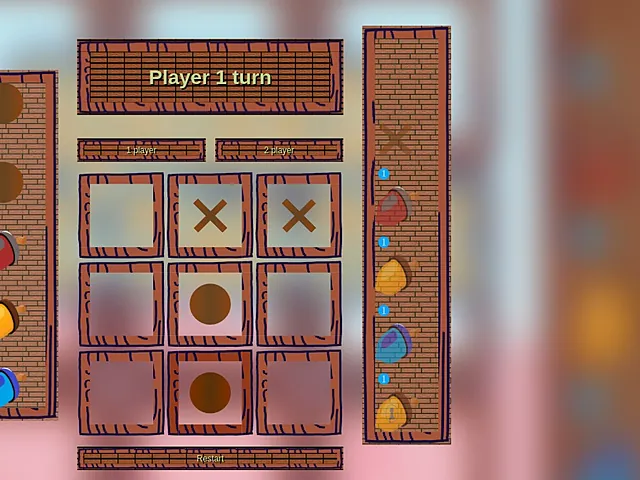
In Squirrel Tic Tac Toe i comandi sono pochi e molto chiari. Con un clic o un tocco su una cornice di legno della griglia 3x3 metti il tuo segno. Un pannello indica di chi è il turno, per esempio Player 1 turn. I pulsanti 1 player e 2 player permettono di scegliere se giocare da solo o in due, mentre Restart ricomincia la partita.
La variante rispetto al tris classico sono gli oggetti colorati nelle colonne ai lati della griglia. Si usano anch'essi con un clic o un tocco, e possono cambiare l'esito della partita. Il consiglio pratico è di non toccarli per errore: stanno ai lati della griglia, e su un telefono è facile sfiorarli mentre si mira alla cornice. Tieni gli oggetti per un momento difficile, invece di usarli subito, e controlla sempre la scritta del turno prima di agire.
Ruotare un cubo di tessere
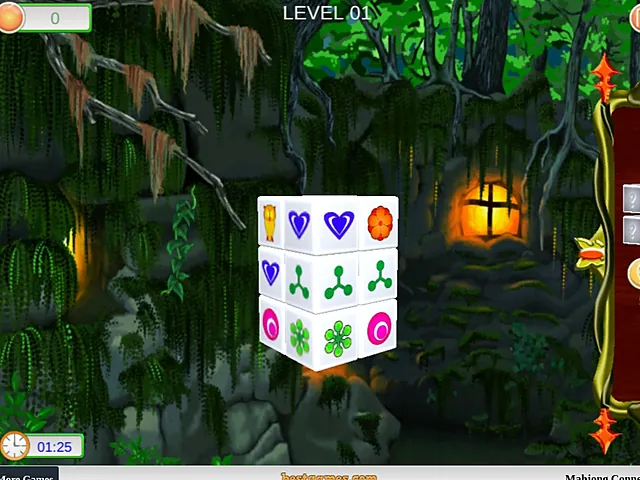
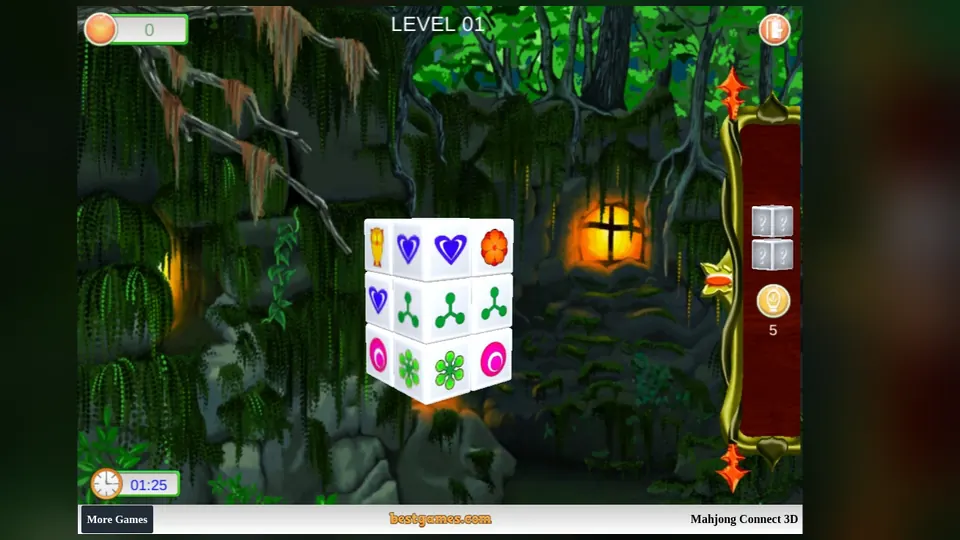
In Mahjong Connect 3d le tessere formano un cubo, quindi il primo comando da imparare è la rotazione. Con il mouse ruoti il cubo per portare in vista le altre facce, perché due simboli uguali possono stare su facce diverse. Il secondo comando è il clic sulle tessere: scegli una tessera e poi la sua gemella, e se sono collegabili spariscono dal cubo.
Qui il ritmo giusto è lento. All'inizio del livello gira il cubo e guarda ogni faccia, senza fermarti alla prima coppia che vedi. Quando sul lato in vista non trovi più nulla, ruota di nuovo. Ricontrollare le facce già viste quando il cubo si svuota è un'abitudine che fa ritrovare coppie che sembravano scomparse. Un cubo che gira troppo in fretta confonde, quindi muovi il mouse con piccoli gesti.
Quale comando per quale gioco
| Gioco | Gesto principale | Comando extra |
|---|---|---|
| Chess of the Middle Ages | Pezzo e casa | Rotate camera e 2D |
| Checkers Two Player | Pedina e casella | Zoom con la lente |
| Squirrel Tic Tac Toe | Segno nella cornice | Oggetti colorati |
| Mahjong Connect 3d | Coppia di tessere | Rotazione del cubo |
La tabella aiuta a scegliere in base a ciò che preferisci fare con le mani. Se ti piace spostare e ragionare sul lungo periodo, vai verso scacchi e dama. Se preferisci un gesto unico e rapido, il tris è più immediato. Se ti piace guardare con calma da più lati, il cubo di tessere è la scelta giusta.
Schermo intero e orientamento
I giochi di questa guida si presentano in orientamento orizzontale. Su un telefono o su un tablet conviene quindi ruotare il dispositivo prima di cominciare, perché una scacchiera o un cubo in verticale restano piccoli e le zone da toccare si riducono. Se la rotazione non scatta, controlla che il blocco dell'orientamento del dispositivo non sia attivo.
Per lo schermo intero valgono alcuni consigli generali sui browser. Su computer, di solito il tasto F11 attiva e disattiva lo schermo intero, mentre molti browser offrono la stessa voce nel menu. Sui telefoni, a volte scorrere un po' la pagina nasconde la barra degli indirizzi e libera spazio. In generale, più spazio c'è per il tavolo, più è facile toccare l'elemento giusto.
- Ruota il dispositivo in orizzontale.
- Chiudi le schede che non servono e, se vuoi, attiva lo schermo intero del browser.
- Fai una prova di selezione su un elemento senza confermare la mossa, per verificare la precisione del tocco.
- Individua i pulsanti di annullamento, zoom o riavvio prima di cominciare.
Piccole abitudini per sbagliare meno
- Aspetta mezzo secondo prima di confermare una selezione, soprattutto con il dito.
- Usa lo zoom o la vista 2D quando le caselle ti sembrano troppo vicine.
- Evita di appoggiare la mano vicino ai pulsanti di riavvio o di uscita.
- Dopo ogni mossa controlla chi ha il turno, perché un clic doppio può passare inosservato.
Domande frequenti
Meglio il mouse o il tocco?
Dipende dal dispositivo e dal gioco. Il mouse è più preciso nelle scacchiere e nel cubo da ruotare, mentre il tocco è comodo per il tris, dove le cornici sono grandi. Nei giochi di questa guida entrambi i metodi servono a selezionare, quindi puoi scegliere quello che senti più naturale.
Come evito di spostare il pezzo sbagliato?
Rallenta e controlla due cose prima di confermare: il pezzo selezionato e la casa di destinazione. Se il gioco offre lo zoom, ingrandisci la vista, e se c'è un pulsante per annullare, ricorda che è lì per rimediare a un errore, non per ripetere ogni mossa a caso.
Serve lo schermo intero per giocare?
Non è un obbligo, ma aiuta a vedere meglio il tavolo e a toccare con più sicurezza. Se giochi da telefono, ruota in orizzontale e libera più spazio possibile sullo schermo.